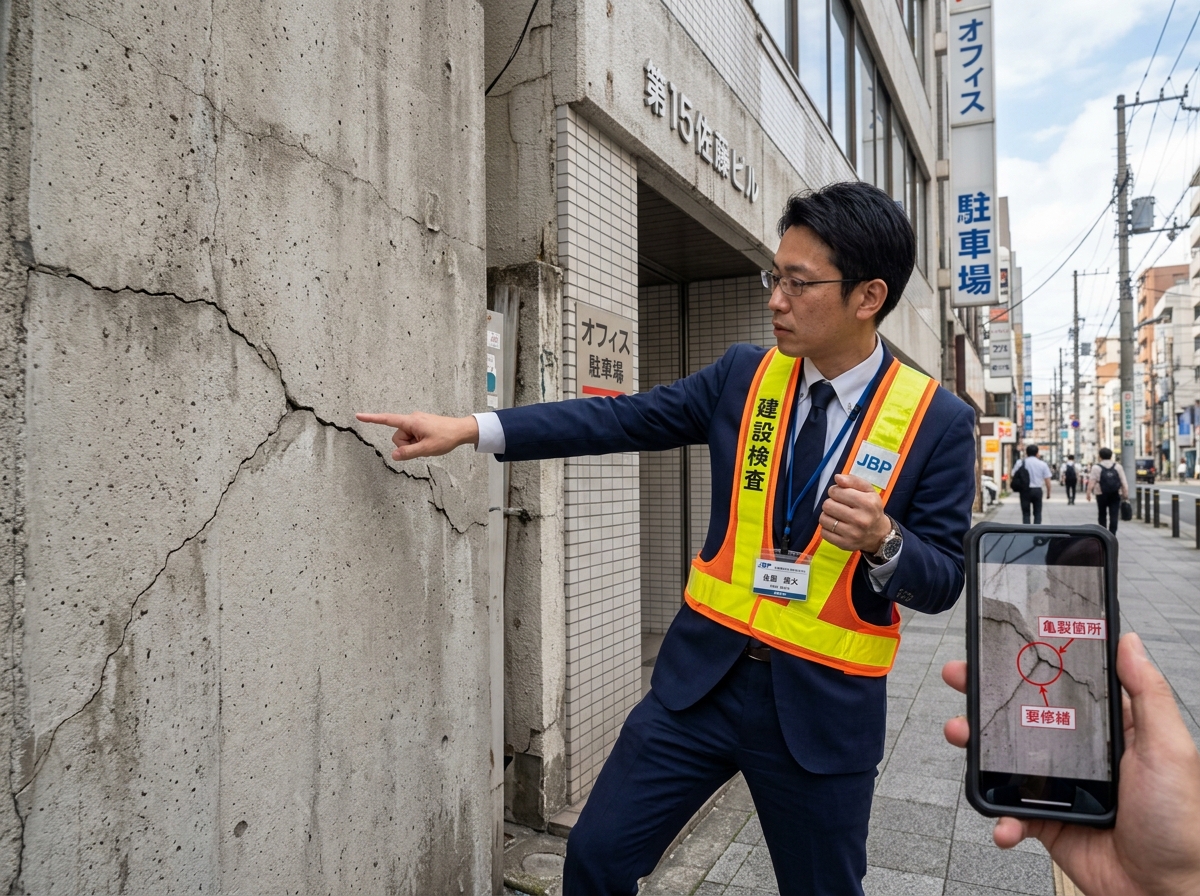
設備点検や建物調査の現場で、「この写真のどこが劣化しているのか、見ただけではわからない」と指摘されたことはないでしょうか。外壁のひび割れ、配管の腐食、天井の雨漏り跡など、写真だけでは伝わりにくい不具合箇所を正確に共有するために、写真にマーキング(書き込み)できる機能へのニーズが高まっています。
しかし、マーキング機能は一般的な写真報告アプリに標準搭載されているのか、それともカスタムアプリの領域なのか、この点を整理せずにアプリ選定を進めると、必要以上にコストをかけてしまう可能性があります。
本記事では、写真報告アプリのマーキング機能について、実際のニーズと対応方法を解説しますので、ぜひ参考にしてみてください。

写真へのマーキングが求められる現場とは
写真報告書において、マーキング機能が特に求められるのはどのような現場でしょうか。代表的なケースとしては、次のような例が挙げられます。
- 外壁調査でひび割れの位置と範囲を示したい場面
- 設備点検で腐食・劣化箇所をピンポイントで指し示したい場面
- 修繕工事の施工前後を比較し、対象箇所を明確にしたい場面
最も多いのは、建物の外壁調査や劣化診断の場面です。外壁の写真を撮影しても、小さなひび割れや塗装の剥がれは写真全体の中に埋もれてしまい、報告書を受け取った側が「どこが問題なのか」を判別できないことがあります。矢印や丸囲みで劣化箇所をマークできれば、報告書の伝達精度は格段に向上します。
次に、設備点検での腐食・劣化の指摘です。配管の一部が錆びている、バルブに微小な亀裂がある、といった状況では、写真に「ここが問題箇所」と書き込めるかどうかで、報告書の実用性が大きく変わります。
また、修繕工事の施工前後の比較でも、同じ角度から撮影した写真に「施工対象範囲」を書き込めれば、施主やオーナーへの説明がスムーズになります。
関連記事:マンション大規模修繕の工事記録はどう残す?写真報告で施工品質を可視化する方法を解説!

このような現場の報告書を作るために、PowerPointで写真に矢印を書き込んだりしている方も多いのではないでしょうか。
事務所に戻り、いちいちPowerPointを操作するのは大変ですから、写真報告アプリで報告書作成を楽にしたいと思う気持ちも自然なものです。
一般的な写真報告アプリにマーキング機能はない
結論から言えば、多くの標準的な写真報告アプリには、本格的なマーキング機能は搭載されていません。 写真報告アプリの主な機能は、写真の撮影・整理・テンプレートによるフォーマット統一・クラウドでの一元管理であり、写真への直接的な書き込み(矢印、丸囲み、テキスト注釈など)は、付加的な機能と位置づけられていることがほとんどです。
一部のアプリでは簡易的な注釈機能を備えているものもありますが、描画の自由度や操作性は限られており、建物調査や設備診断で求められるレベルの精密なマーキングには対応しきれないケースが多いのが現状です。
マーキング機能が必要な場合はどうする?
では、マーキング機能が必要な場合はどうすればよいのでしょうか。
実は一般的な写真報告アプリにのマーキング機能はないからといって、PowerPointで大変な思いをし続ける必要はありません。
次のどちらかの方法で、写真報告書へのマーキング作業を大幅に効率化できます。
- キャプション・コメント機能を活用する
- カスタムアプリでマーキング機能を実装する
どのような場合に、どちらの方法を選ぶべきなのか、詳しく見ていきましょう。
キャプション・コメント機能を活用する
多くの現場では、写真へのマーキングがなくても、キャプション(写真説明文)やコメント機能で十分に情報を伝達できます。
たとえば、外壁のひび割れ写真に「写真中央やや右、3階窓枠直下に横方向のひび割れあり。幅約0.3mm、長さ約50cm」といったキャプションを付ければ、マーキングがなくても問題箇所を特定できます。テンプレートにキャプション入力欄を設けておけば、スタッフがキャプションを書き忘れることも防げます。
また、写真の撮影時に少し工夫を加えることで、マーキングの必要性を減らすこともできます。具体的には、全体写真と近接写真の2枚をセットで撮影する方法です。まず対象箇所を含む全体写真で「どこにあるか」を示し、次に近接写真で「何が起きているか」を詳しく記録します。この「全体→近接」の撮影ルールをテンプレートに組み込んでおけば、マーキング機能なしでも伝達精度の高い報告書を作成できます。
写真付き報告書作成アプリ「Raccoon」の撮影パターン機能を活用すれば、撮影パターン(全体写真・近接写真のセット)を事前に定義でき、現場スタッフが迷わず必要な写真を撮影できる運用が可能です。
関連記事:報告書の「写真の撮り忘れ」を防ぐには?撮影パターンで現場ミスをゼロにする方法を解説!

カスタムアプリでマーキング機能を実装するケース
キャプションや撮影の工夫では対応しきれない、本格的なマーキング機能が業務上不可欠な場合は、カスタムアプリでの実装を検討するのが現実的です。
たとえば、建物の劣化診断レポートを作成する修繕コンサルタントや、施工品質の証明を求められる大規模修繕の施工会社など、報告書の写真に精密な注釈を加えることがビジネス上の必須要件である場合は、標準アプリの機能では不十分です。
カスタムアプリであれば、写真上に矢印・丸囲み・テキスト注釈を自由に描画する機能のほか、CAD図面と連動した劣化マッピング機能や、過去写真との重ね合わせ比較機能など、高度な要件にも対応できます。こうした開発は、「RaccoonPro」のようなフルカスタムサービスで対応可能です。
キャプション運用で報告書の品質を向上させた事例
ある設備点検会社では、商業ビル10棟の空調・電気・給排水設備の定期点検を担当していました。以前はExcelで報告書を作成し、劣化箇所の写真にはPowerPointで矢印を描き加える作業を行っていましたが、1件の報告書作成に約1時間かかっていました。
マーキング機能付きのアプリへの移行も検討しましたが、月額費用が予算に合わなかったため、写真報告アプリを導入し、テンプレートに「全体写真」「近接写真」「キャプション(位置・状態・寸法の記載)」の3点セットを組み込む運用に切り替えました。
その結果、報告書1件あたりの作成時間は約1時間から25分に短縮されました。PowerPointでの矢印描画が不要になったうえ、キャプションに記載する内容がテンプレートで定型化されたことで、スタッフごとの記載品質のばらつきも解消されました。
顧客からも「写真の説明がわかりやすくなった。全体と近接のセットで見れば、どこに問題があるかすぐわかる」と好評を得ています。
このように、マーキング機能がなくても、テンプレートの設計と撮影ルールの工夫で十分に高品質な報告書を作成できるケースは多いのです。
写真へのマーキング機能で迷ったら写真報告アプリRaccoonがおすすめ!
本記事では、写真報告アプリのマーキング機能の必要性について、現場のニーズと対応方法を解説しました。
マーキング機能は特定の業務(建物劣化診断や大規模修繕の品質証明など)では有効ですが、多くの点検・巡回業務では、キャプションの充実と「全体→近接」の撮影ルールで十分に代替できます。 必要以上にマーキング機能にこだわるよりも、テンプレートが充実したシンプルなアプリを選ぶほうが費用対効果は高いでしょう。
写真付き報告書作成アプリ「Raccoon」 は、テンプレート機能で撮影パターンやキャプション欄を自在に設計でき、マーキング機能なしでも伝達精度の高い報告書を作成できます。
Raccoonは無料トライアルも可能なので、ぜひ一度お試しください。